DISEÑOS
Dar formato al fondo de la diapositiva con color
Puede rellenar el fondo con un color sólido. PowerPoint para la web no admite rellenos degradados para fondos de diapositiva.
Si desea tener rellenos degradados en PowerPoint para la web, háganoslo saber si nos proporciona comentarios.
En la pestaña Diseño, seleccione Formato de fondo.

Seleccione Relleno sólidoy elija un color de la galería.
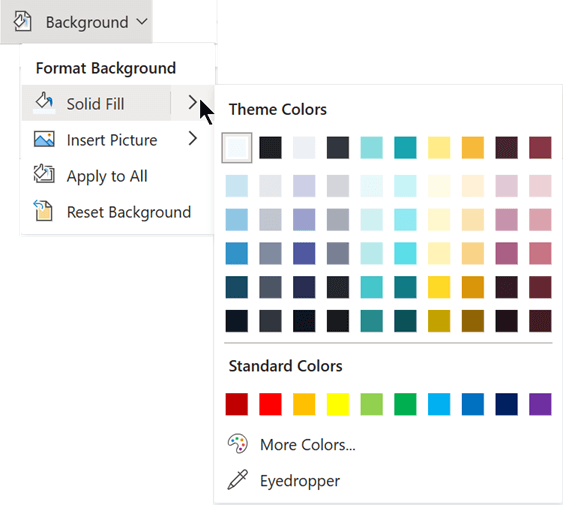
(Para restablecer el fondo a su estado anterior, seleccione Inicio >Deshacer
 .)
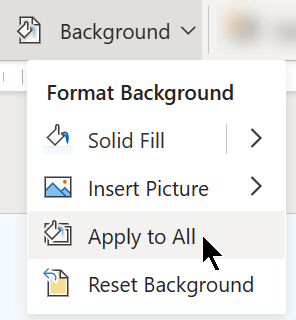
.)Si desea que todas las diapositivas tengan el mismo color de fondo, en la pestaña Diseño, seleccione Formato de fondo > Aplicar a todo.

Son visualizados en la forma de miniaturas en la galería de estilos rápidos del grupo Estilos de forma. Como se trata de una galería, cuando desplazas el apuntador del ratón sobre la miniatura de un estilo rápido ves el resultado de su aplicación en la forma seleccionada.
1. Haz clic en la forma sobre la cual quieres aplicar un estilo rápido, nuevo o diferente.
2. En Herramientas de dibujo, en el grupo Estilos de forma de la pestaña Formato, somete a un test varios estilos colocando arriba al apuntador de su ratón, luego haz clic en el estilo rápido que te conviene. Para visualizar más estilos rápidos, haz clic en el botón Otros rellenos de formas.

Numerar las diapositivas
Este procedimiento permite insertar una numeración automática en la parte inferior derecha de las diapositivas.
Seleccione, si es necesario, las diapositivas a las que desea incorporar la numeración; si quiere incorporarla a todas, no es preciso seleccionarlas.
Active la pestaña Insertar y haga clic en la herramienta Insertar número de diapositiva del grupo Texto.
Aparece el cuadro de diálogo Encabezado y pie de página. Otra posibilidad es hacer clic en el botón Encabez.pie pág. del grupo Texto.
Deje activa la pestaña Diapositiva y marque la opción Número de diapositiva.
Haga clic en el botón Aplicar para numerar solo las diapositivas seleccionadas o en el botón Aplicar a todo para numerar todas las diapositivas de la presentación (el número aparecerá sobre el patrón de diapositivas).
Para modificar el número de la primera diapositiva, active la pestaña Diseño y en la listaTamaño de diapositiva, seleccione la opción Personalizar tamaño de diapositiva. Indique el número de la primera diapositiva en el área Numerar las diapositivas desde y haga clic en Aceptar.

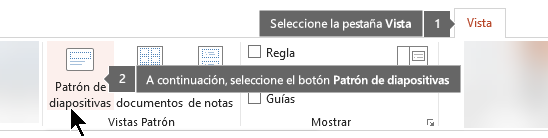
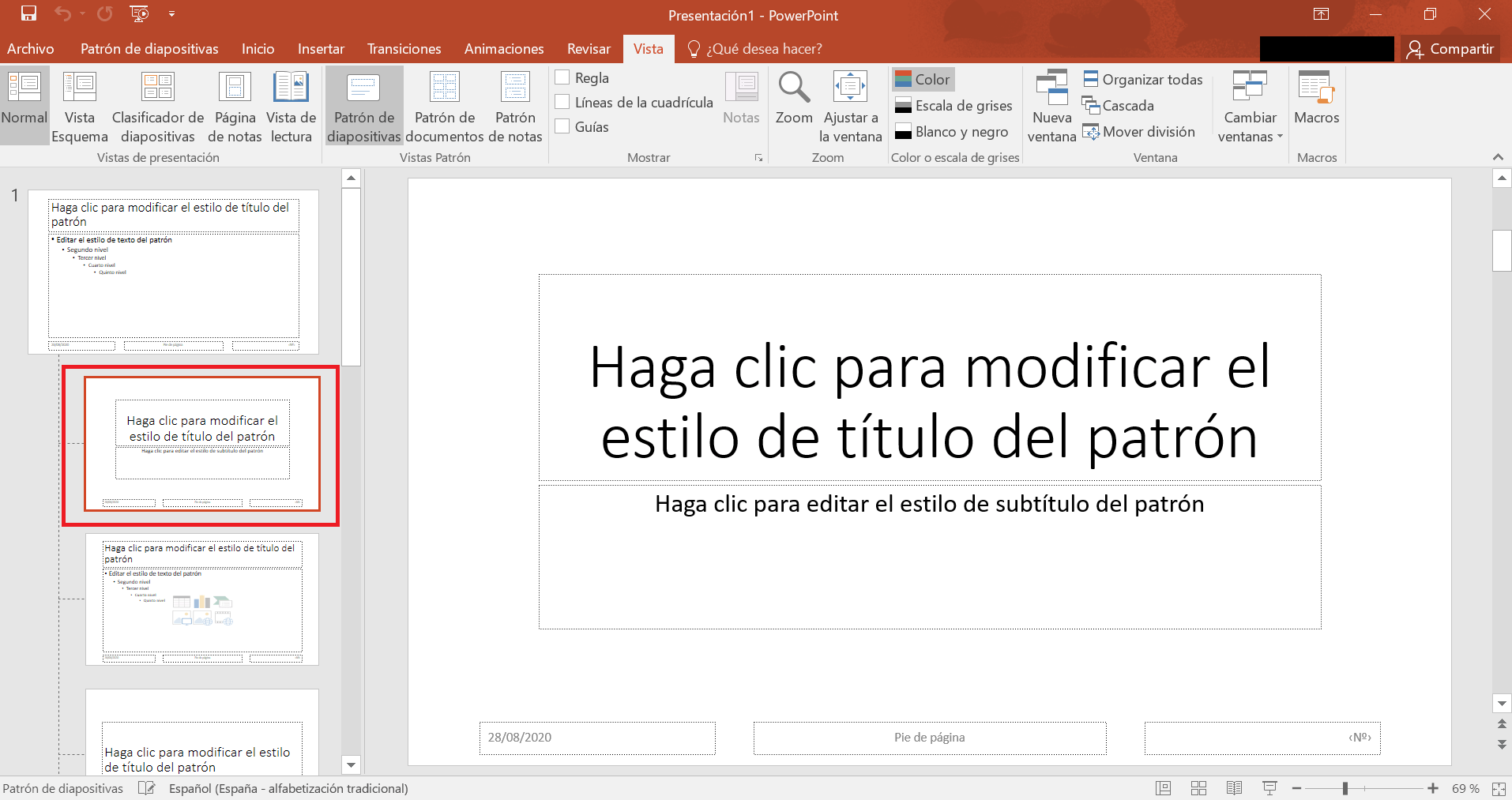
Si quiere que todas las diapositivas contengan las mismas fuentes e imágenes (como logotipos), puede realizar los cambios en un solo lugar, el patrón de diapositivas, y se aplicarán a todas las diapositivas. Para abrir la vista Patrón de diapositivas, en la pestaña Vista, seleccione Patrón de diapositivas:
El patrón de diapositivas es la diapositiva superior en el panel de miniaturas situado a la izquierda de la ventana. Los diseños de diapositiva relacionados aparecen justo debajo del patrón de diapositivas (como se muestra en la imagen PowerPoint para macOS):
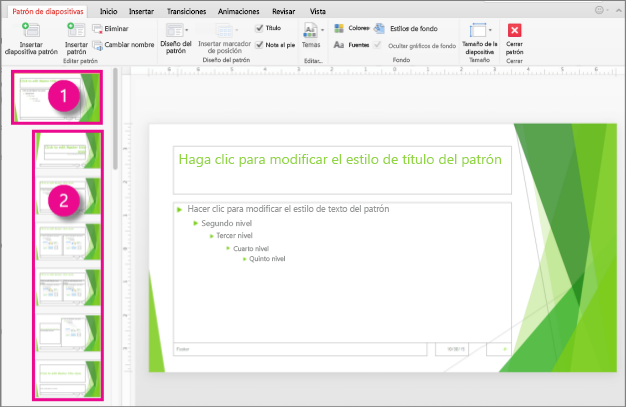
1 Patrón de diapositivas
2 Patrones de diseño
Cuando el patrón de diapositivas se modifique, todas las diapositivas que se basen en dicho patrón reflejarán dichos cambios. Sin embargo, la mayoría de los cambios que realice probablemente se hagan en los diseños de diapositiva relacionados con el patrón.
Cuando realiza cambios en los patrones de diseño y el patrón de diapositivas en la vista Patrón de diapositivas, otras personas que trabajan en su presentación (en la vista normal) no pueden eliminar o editar accidentalmente lo que ha hecho. Por el contrario, si está trabajando en la vista normal y observa que no se puede editar un elemento en una diapositiva (por ejemplo, "¿por qué no puedo quitar esta imagen?") es posible que lo que está intentando cambiar se haya definido en el Patrón de diapositivas o en un patrón de diseño. Para editar el elemento, deberá cambiar a la vista Patrón de diapositivas.


Comentarios
Publicar un comentario